
Diese Tabellenformate können Sie verwenden
| Eingabe | Vorbereitung |
|---|---|
| CSV oder TXT | Spalten mit Semikolon, Komma oder Tabulator trennen; eine eindeutige Kopfzeile verwenden. |
| XLS oder XLSX | Die Punktliste ins erste Tabellenblatt setzen. Jede Zeile beschreibt einen Punkt. |
| DXF | Wird als Punktdaten eingelesen. Den unterstützten Umfang erklärt die DXF-Anleitung. |
Die Dateigröße darf höchstens 20 MB betragen. Ein Dateiname enthält oft einen Hinweis auf das Bezugssystem, ersetzt aber die Prüfung der ursprünglichen Mess- oder Projektangaben nicht.
Punktnummer, Rechtswert, Hochwert und Höhe zuordnen
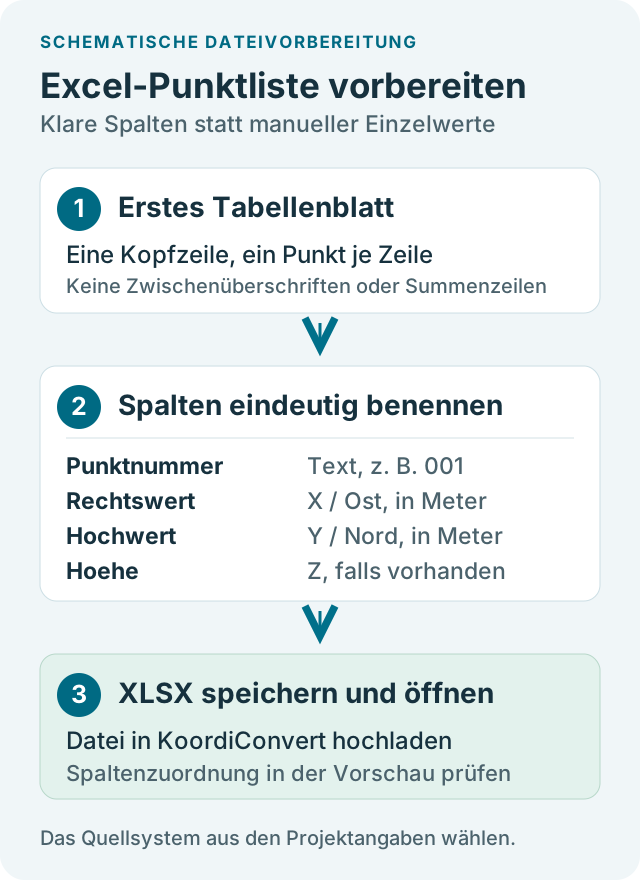
Nach dem Upload ordnen Sie die Spalten der Vorschau zu. Klare Überschriften wie Punktnummer, Rechtswert, Hochwert und Hoehe helfen bei der automatischen Erkennung. Die Auswahl bleibt kontrollierbar.
Punktnummer;Rechtswert;Hochwert;Hoehe
Bayern-BY-KanU;4470142.719846136;5329099.794984382;123.456
Dezimalkommas passen zu einer mit Semikolon getrennten Datei. Tausendertrennzeichen am besten weglassen. Punktnummern mit führenden Nullen in Excel als Text führen, damit Excel sie nicht schon beim Speichern verändert. Eine fehlende Höhe muss nicht mit Null ersetzt werden.
Gemeldete Dateifehler werden mit Zeilenangabe angezeigt. Korrigieren Sie diese vor der Umrechnung. So gehen ungültige Zeilen nicht unbemerkt aus Ihrer Punktliste verloren.
Vom Upload zur Ergebnisdatei
- Dateiumrechnung öffnen und Ihre Punktdatei hochladen.
- Spaltenzuordnung und erste Punktwerte in der Vorschau prüfen.
- Quellsystem und Zielsystem einstellen, etwa GK4 und UTM32. Auf Zonenpräfix und historischen Bezug achten.
- Die automatische Gitterauswahl nutzen und umrechnen.
- Ergebnisvorschau, Status und verwendetes Modell kontrollieren.
- CSV, XLSX oder DXF mit Umrechnungsprotokoll herunterladen.
CSV und Excel enthalten die Punktdaten und Umrechnungsangaben. Die XLSX-Datei besitzt zusätzlich das Blatt „Protokoll“. DXF wird als ZIP mit Punktdatei und separatem Protokoll bereitgestellt. Vorhandene Höhen werden bei einer reinen Lageumrechnung mitgeführt.
Mit einer geprüften Vorlage beginnen
Diese Dateien lassen sich direkt herunterladen:
- GK4-Beispiel als CSV
- Excel-Punktliste als XLSX
- Separat berechnete Sollwerte in UTM32
- Angaben zu Bezug, Gitter und Referenzrechnung
Die Beispieldaten sind für den nachvollziehbaren Rechenablauf bestimmt. Übernehmen Sie für Ihre eigenen Punkte immer deren tatsächliches Bezugssystem. Für die Umrechnung eigener Punkte ist ein Konto erforderlich; das kostenlose Konto enthält zehn Punkte je Kalendermonat. Die öffentliche Beispieldemo lässt sich mit fest vorgegebenen Daten ohne Konto ausführen. Die aktuellen Tarife stehen unter Preise.
Inhaltlich verantwortlich: KoordiConvert · Stand 03.11.2026 · Redaktion und Prüfmethode